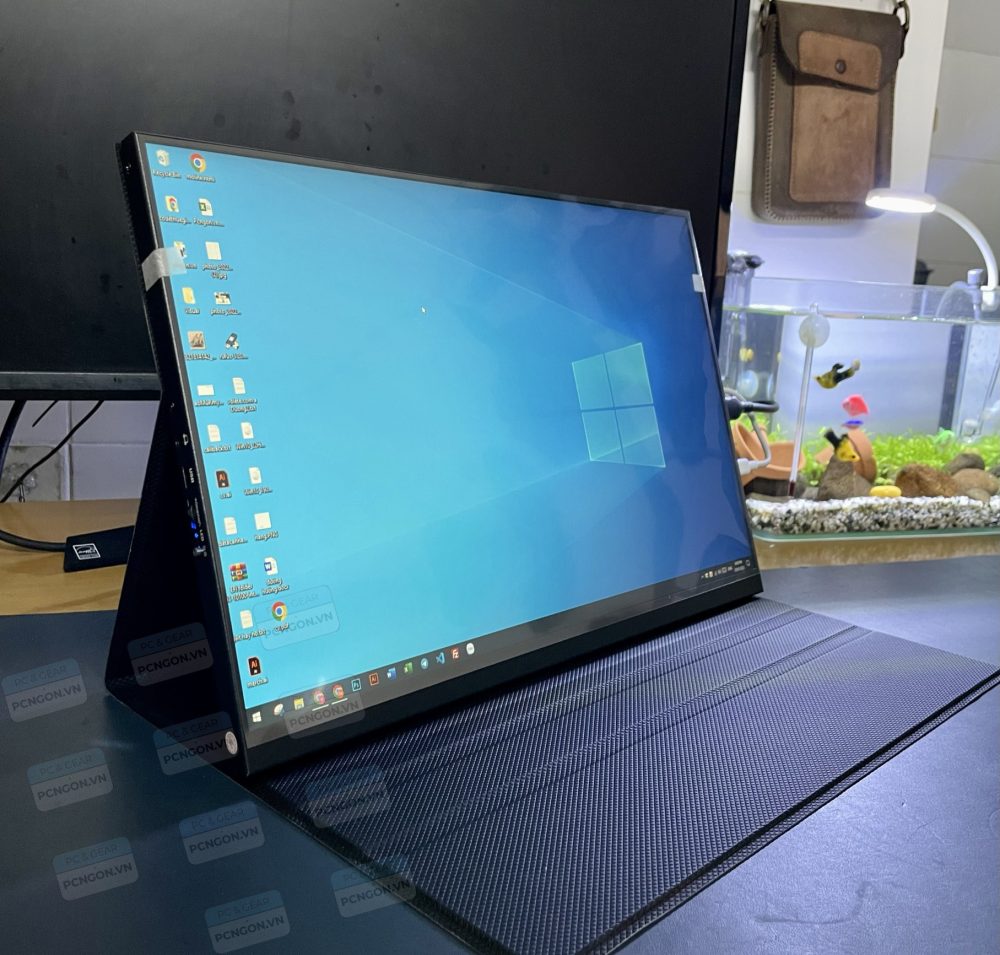
Đọc ngay chỉ dẫn chuyên sâu về việc triển khai phần mềm trên màn hình tương tác Sona 100 inch, nhằm nâng cao hiệu suất trình bày và chất lượng giảng dạy, bảo đảm hoạt động mượt mà và năng suất vượt trội trong môi trường làm việc.
Tổng quan
Với tốc độ phát triển chóng mặt của công nghệ số hóa, thiết bị màn hình tương tác 100 inch đang ngày càng khẳng định vị thế quan trọng tại các doanh nghiệp và tổ chức giáo dục tiên tiến. Để phát huy hết khả năng vượt trội của màn hình tương tác, việc cài đặt và cấu hình phần mềm đúng cách là yếu tố then chốt. Hệ thống phần mềm không chỉ cung cấp giao diện người dùng, mà còn là nền tảng cốt lõi quản lý tất cả các hoạt động như hiển thị, chú thích và trao đổi thông tin.
Quá trình thiết lập phần mềm đúng chuẩn và bài bản đóng góp đáng kể vào hiệu quả hoạt động của doanh nghiệp. Điều này cam kết hệ thống luôn hoạt động ổn định và hiệu suất cao, cải thiện đáng kể hiệu quả công việc và sự hài lòng của người dùng. Một phần mềm được cài đặt đúng cách sẽ giảm thiểu các lỗi kỹ thuật, cải thiện tính bảo mật thông tin và hỗ trợ kết nối linh hoạt với các ứng dụng khác.
Mục tiêu của bài viết này là đưa ra một cẩm nang toàn diện và chuyên sâu về các bước thiết lập phần mềm cho màn hình tương tác Sona 100 inch. Chúng tôi sẽ đi sâu vào từng bước, từ kiểm tra yêu cầu kỹ thuật, tải về phần mềm gốc, thực hiện cài đặt, thiết lập kết nối và điều chỉnh các thiết lập ban đầu. Mục đích cuối cùng là hỗ trợ quý doanh nghiệp tự tin trong việc vận hành và sử dụng màn hình tương tác Sona một cách tối ưu nhất.
Nội dung chính
Chuẩn bị kỹ thuật trước khi tiến hành cài đặt
Trước khi thực hiện bất kỳ bước cài đặt phần mềm nào, việc xác minh cẩn thận các điều kiện kỹ thuật là yếu tố then chốt. Đây là yếu tố quyết định sự phù hợp và hiệu suất hoạt động của thiết bị.
Kiểm tra hệ điều hành trên máy tính chủ
Màn hình Sona 100 inch thường hoạt động tốt nhất với một máy tính riêng biệt để chạy phần mềm điều khiển và các ứng dụng tương tác. Bạn nên xem xét yêu cầu kỹ thuật của phần mềm Sona để xác định phiên bản hệ điều hành được hỗ trợ.
Thông thường, các hệ điều hành phổ biến như Windows (phiên bản 10 trở lên) hoặc macOS (các bản cập nhật gần nhất) sẽ tương thích. Đảm bảo máy tính của bạn đáp ứng yêu cầu về phiên bản, kiến trúc hệ thống (32-bit hay 64-bit) và các tài nguyên phần cứng (RAM, CPU, bộ nhớ lưu trữ). Việc này giúp tránh các vấn đề về hiệu suất và tương thích.
Sẵn sàng các phụ kiện và thiết bị hỗ trợ
Nhằm liên kết màn hình tương tác với hệ thống máy tính, bạn sẽ cần các loại cáp chuyên dụng. Thông thường bao gồm cáp HDMI để truyền tín hiệu hình ảnh và âm thanh. Cáp USB (thường là từ USB-A đến USB-B) dùng cho việc truyền tín hiệu cảm ứng và thông tin tương tác.
Cần đảm bảo cáp đủ dài và có chất lượng ổn định để ngăn chặn việc mất tín hiệu. Ngoài ra, cần có kết nối mạng internet ổn định để tải xuống phần mềm, thực hiện cập nhật và truy cập các chức năng trực tuyến. Nếu cần, chuẩn bị USB cài đặt hoặc ổ đĩa di động để lưu trữ phần mềm.
Truy cập và tải tài liệu, phần mềm từ website Sona chính hãng
Luôn ưu tiên tải phần mềm và tài liệu từ website chính thức của Sona. Điều này cam kết bạn sẽ nhận được bản phần mềm mới nhất, không chứa virus hay phần mềm độc hại và hoàn toàn tương thích với thiết bị của bạn. Tìm kiếm phần "Hỗ trợ" hoặc "Download" trên trang web của Sona để tìm kiếm các tệp cài đặt cần thiết và tài liệu hướng dẫn sử dụng cụ thể.

Lấy phần mềm tương thích từ website chính thức Sona
Tải phần mềm từ một nguồn uy tín là một giai đoạn thiết yếu để đảm bảo tính bảo mật và hiệu suất của hệ thống.
Đến website Sona chính hãng để tải về bản cài đặt phần mềm cập nhật
Mở trình duyệt web và điều hướng đến địa chỉ trang web chính thức của Sona. Tìm kiếm các tab như "Support", "Downloads" hoặc "Products" trên website. Trên trang này, bạn sẽ thấy danh sách các ứng dụng và driver phù hợp.
Lựa chọn phiên bản phần mềm tương thích với OS và model màn hình Sona 100 inch
Sau khi tìm thấy phần mềm, hãy cẩn thận lựa chọn phiên bản phù hợp nhất. Đảm bảo rằng phiên bản bạn chọn tương thích với hệ điều hành của máy tính chủ. Ví dụ điển hình: Windows 64-bit, macOS Ventura, v.v..
màn hình trình chiếu tương tác 100 inch ra, một số phần mềm có thể có các phiên bản đặc biệt dành riêng cho các model màn hình tương tác cụ thể. Hãy kiểm tra kỹ tên phần mềm và mô tả để đảm bảo sự phù hợp.
Kiểm tra độ tin cậy của file đã tải (sử dụng MD5, SHA-1 khi cần)
Nhằm đảm bảo tệp cài đặt không bị lỗi hoặc bị chỉnh sửa trái phép, bạn nên kiểm tra giá trị hash (MD5, SHA-1 hoặc SHA-256) nếu Sona cung cấp. Dùng các công cụ kiểm tra mã hash có sẵn trên máy tính của bạn nhằm đối chiếu với giá trị được Sona công bố trên website. Nếu hai giá trị này trùng khớp, tệp của bạn là chính xác và không bị lỗi.
Thực hiện cài đặt phần mềm trên hệ thống máy tính
Sau khi đã chuẩn bị đầy đủ và tải về phần mềm, bạn có thể tiến hành cài đặt trên máy tính điều khiển.
Mở file cài đặt, chạy dưới quyền Administrator
Tìm đến tệp cài đặt mà bạn vừa tải về (thường có định dạng .exe cho Windows hoặc .dmg cho macOS). Kích đúp chuột vào tệp để khởi động trình cài đặt.
Trên Windows, bạn có thể cần nhấp chuột phải vào tệp và chọn "Run as administrator". Việc này giúp đảm bảo phần mềm có đủ quyền hạn truy cập nhằm thực hiện các điều chỉnh cần thiết trên máy tính.
Các bước cài đặt: chọn đường dẫn, đồng ý EULA, thiết lập ban đầu
Trình cài đặt sẽ dẫn dắt bạn qua chuỗi các giai đoạn. Ban đầu, bạn sẽ phải xem xét và đồng ý với các điều khoản cấp phép phần mềm (EULA). Nên đọc kỹ trước khi chấp thuận.
Kế đến, bạn sẽ chọn vị trí lưu trữ cho phần mềm. Thông thường, nên giữ nguyên thư mục mặc định trừ khi có yêu cầu đặc biệt. Sau đó, bạn có thể được hỏi về các thành phần cài đặt. Chọn những thành phần quan trọng và loại bỏ những phần không cần thiết. Cuối cùng, nhấn "Cài đặt" để khởi động quá trình cài đặt chính thức.
Tùy chỉnh thiết lập khởi tạo dựa trên nhu cầu (cấu hình mạng, kết nối phần cứng)
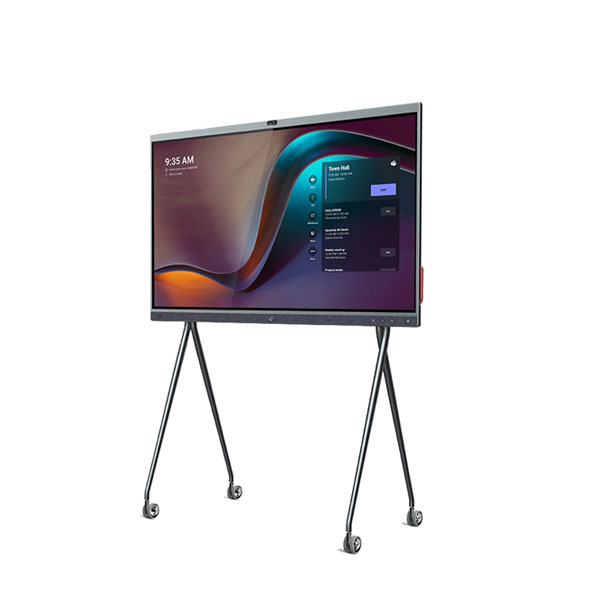
Khi cài đặt xong, phần mềm có thể yêu cầu bạn thực hiện một vài thiết lập ban đầu. Các tùy chỉnh này có thể là chọn ngôn ngữ, thiết lập kết nối mạng (nếu có tính năng online).
Bạn cũng có thể cần kết nối màn hình tương tác với máy tính. Phần mềm sẽ tự động nhận diện hoặc yêu cầu bạn cài đặt driver cần thiết. Tuân theo hướng dẫn trên màn hình để hoàn tất các thao tác.
Liên kết phần mềm với màn hình tương tác Sona 100 inch
Thiết lập cầu nối vật lý và phần mềm giữa máy tính điều khiển và màn hình tương tác là bước cốt yếu để màn hình tương tác vận hành chính xác.
Hướng dẫn kết nối qua cáp HDMI, USB hoặc qua mạng LAN/Wi-Fi
Sử dụng HDMI cho hình ảnh và âm thanh: Sử dụng cáp HDMI để kết nối cổng HDMI OUT trên máy tính với cổng HDMI IN trên màn hình tương tác Sona. Hãy chắc chắn rằng cáp được cắm chặt vào cả hai thiết bị.
Kết nối USB (Cảm ứng & Dữ liệu): Cắm cáp USB (thường là USB-A sang USB-B) từ cổng USB-A trên máy tính với cổng USB TOUCH trên màn hình tương tác Sona 100 inch. Cổng này chịu trách nhiệm truyền tín hiệu cảm ứng từ màn hình về máy tính.
Liên kết mạng LAN/Wi-Fi (Nếu cần): Nếu phần mềm hoặc màn hình Sona có tích hợp tính năng mạng, hãy kết nối màn hình với mạng cục bộ của bạn thông qua cáp Ethernet hoặc Wi-Fi để truy cập internet và các dịch vụ mạng khác.
Kiểm tra phần mềm đã nhận đúng thiết bị
Mở phần mềm điều khiển Sona trên máy tính sau khi cắm cáp. Phần mềm thường sẽ tự động phát hiện màn hình tương tác. Có thể kiểm tra trạng thái kết nối trong phần thiết lập của phần mềm. Nếu thiết bị không được nhận diện, hãy kiểm tra lại các kết nối cáp. Đảm bảo driver cảm ứng đã được cài đặt đúng cách.
Quy trình kiểm tra chức năng của phần mềm và màn hình
Sau khi phần mềm đã nhận diện màn hình, hãy thực hiện các bài kiểm tra cơ bản. Chạm vào màn hình để kiểm tra phản hồi cảm ứng. Viết hoặc vẽ trên màn hình để đảm bảo tính năng ghi chú hoạt động tốt. Kiểm tra chất lượng hình ảnh và âm thanh có rõ ràng không. Nếu phát sinh bất kỳ vấn đề nào, hãy tham khảo tài liệu hướng dẫn xử lý sự cố của Sona.
Cập nhật và cấu hình hậu cài đặt
Để hệ thống phần mềm hoạt động ổn định và an toàn, việc cập nhật và cấu hình đúng cách là rất quan trọng.
Cách kiểm tra các phiên bản cập nhật phần mềm mới nhất
Các nhà sản xuất phần mềm thường xuyên phát hành các bản cập nhật nhằm nâng cao hiệu suất, bổ sung tính năng và khắc phục các lỗ hổng bảo mật. Sau khi cài đặt, hãy mở phần mềm Sona và tìm mục "Cập nhật" hoặc "About" (Giới thiệu).
Thực hiện kiểm tra cập nhật bằng tay hoặc cấu hình phần mềm nhằm tự động thông báo khi có bản cập nhật. Hãy luôn ưu tiên nâng cấp lên phiên bản mới nhất để đảm bảo sự ổn định và an toàn.
Thiết lập các tính năng theo yêu cầu của doanh nghiệp hoặc mục đích giảng dạy
Phần mềm Sona thường có nhiều lựa chọn cấu hình đa dạng để phù hợp với các ứng dụng khác nhau. Bạn có thể điều chỉnh độ nhạy cảm ứng, thiết lập chế độ trình chiếu.
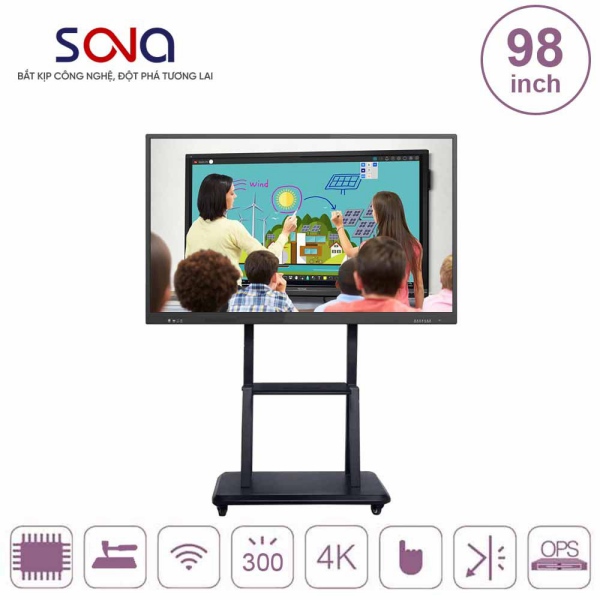
Cấu hình các công cụ ghi chú, quản lý tài khoản người dùng, hoặc tích hợp với các ứng dụng khác. Dành thời gian khám phá các cài đặt này nhằm tối ưu hóa trải nghiệm cho doanh nghiệp hoặc các hoạt động giáo dục của bạn.
Các lưu ý về tối ưu hóa hiệu năng và bảo trì phần mềm
Nhằm đảm bảo phần mềm vận hành trơn tru và có tuổi thọ cao, hãy định kỳ kiểm tra và dọn dẹp các tệp tạm thời hoặc cache của phần mềm. Cần đảm bảo máy tính có đủ tài nguyên (RAM, CPU) để chạy phần mềm và các ứng dụng.
Thực hiện sao lưu dữ liệu quan trọng thường xuyên. Nếu có vấn đề, hãy ghi lại thông báo lỗi và liên hệ đội ngũ hỗ trợ kỹ thuật của Sona. Bảo trì thường xuyên sẽ giúp kéo dài vòng đời và hiệu suất của toàn bộ hệ thống.
Lời cuối
Với bài viết này, chúng tôi đã mang đến một chỉ dẫn cụ thể và bài bản về cách triển khai phần mềm trên màn hình tương tác Sona kích thước 100 inch. Chúng tôi đã đi qua các bước quan trọng từ kiểm tra yêu cầu kỹ thuật, tải phần mềm chính thức, tiến hành cài đặt, kết nối với màn hình, cho đến việc cập nhật và tinh chỉnh cấu hình sau khi hoàn thành.
Triển khai phần mềm đúng quy trình không chỉ cam kết màn hình tương tác Sona 100 inch hoạt động bền bỉ và mang lại hiệu quả tối ưu, mà còn giúp doanh nghiệp khai thác tối đa các tính năng thông minh và cải thiện trải nghiệm cho người dùng trong mọi hoạt động. Một hệ thống được thiết lập chuyên nghiệp sẽ là nền tảng vững chắc cho những buổi trình bày đầy thuyết phục, các khóa đào tạo tương tác hiệu quả và các cuộc họp cộng tác hiệu quả.